




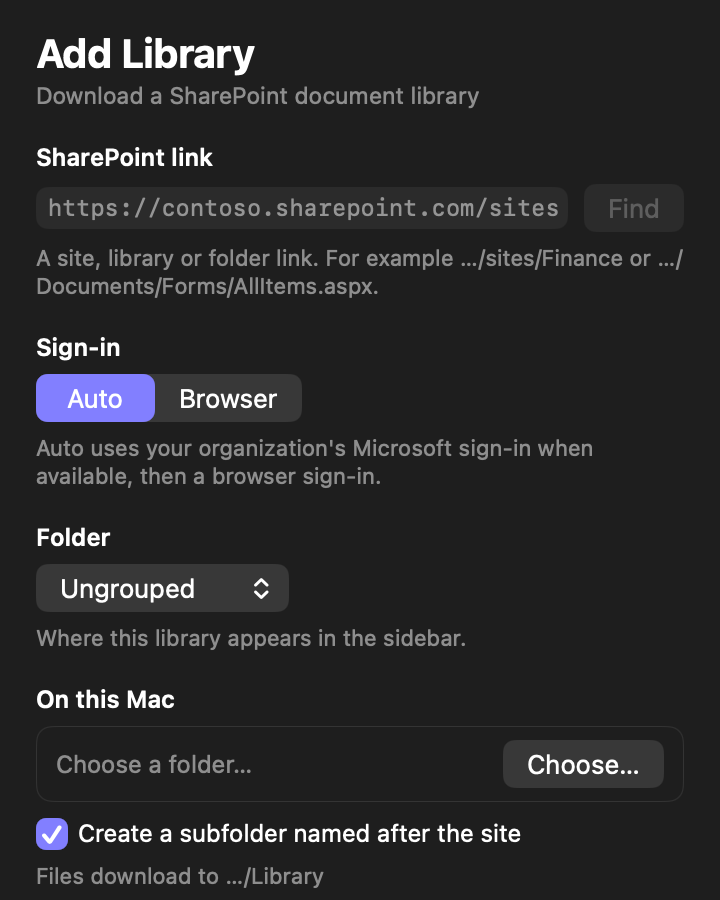
Link einfügen.
Kopieren Sie einen beliebigen SharePoint-Link und fügen Sie die Bibliothek hinzu. Wählen Sie die Ordner und den Speicherort auf Ihrem Mac.
ShareClone hält eine Kopie Ihrer SharePoint-Dokumentenbibliotheken für die Offline-Arbeit auf Ihrem Mac. Spätere Synchronisationen holen nur Geändertes, ein unterbrochener Download macht dort weiter, wo er aufgehört hat, und die App meldet «fertig» erst, wenn jede Datei fertig ist.
Bald im Mac App Store
Gratis laden. 14 Tage kostenlos testen.
So funktioniert esFür stark abgesicherte Microsoft-365-Organisationen gebaut. Keine Zustimmung eines IT-Admins nötig. Eine Mac-App für macOS 15 oder neuer.
Ihre Dateien liegen in SharePoint. Ihr Flug, Ihr Kundenstandort und Ihr Prüfungsraum haben kein verlässliches Internet.
Eine Bibliothek von Hand herunterzuladen heisst: sich durch Ordner klicken, nach jedem Verbindungsabbruch neu beginnen und raten, was sich seit dem letzten Mal geändert hat.
Bis die IT ein Synchronisationswerkzeug freigibt, können Wochen vergehen, wenn es überhaupt dazu kommt.
Kopieren Sie einen beliebigen SharePoint-Link und fügen Sie die Bibliothek hinzu. Wählen Sie die Ordner und den Speicherort auf Ihrem Mac.
Ein integriertes Anmeldefenster öffnet die normale Microsoft-Anmeldung Ihrer Organisation, Multi-Faktor inklusive. ShareClone sieht Ihr Passwort nie.
Die Downloads laufen Ordner für Ordner im Hintergrund. Spätere Synchronisationen holen nur Neues oder Geändertes.
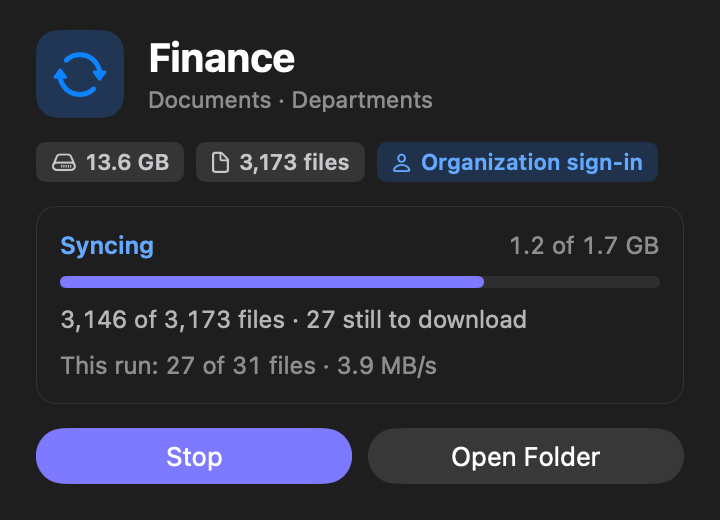
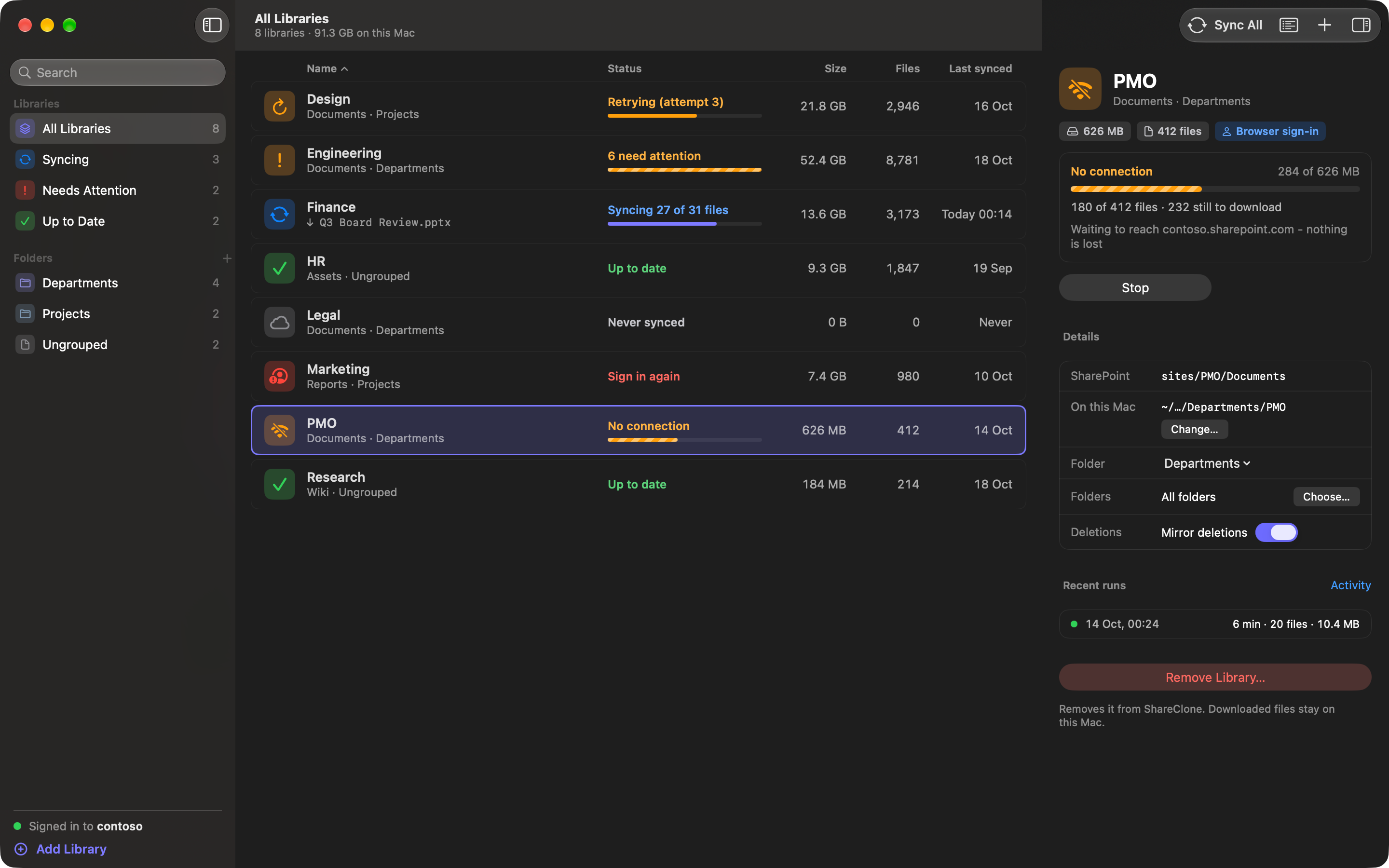
Trennen Sie die Verbindung mitten in einer Synchronisation. ShareClone behält jede fertige Datei und den bereits geladenen Teil der aktuellen, wartet und macht dort weiter, sobald das Netz zurück ist.
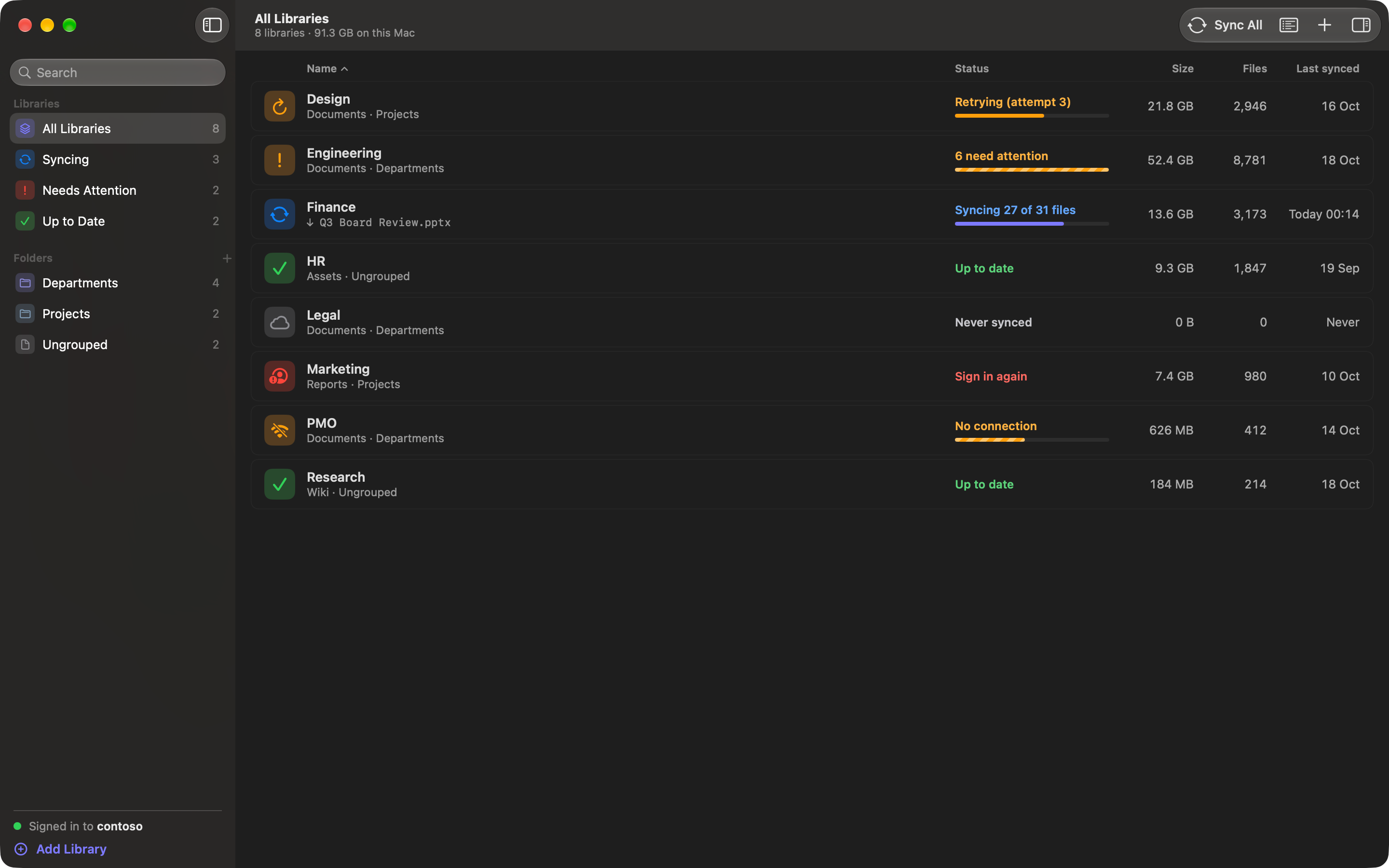
Wird synchronisiert.
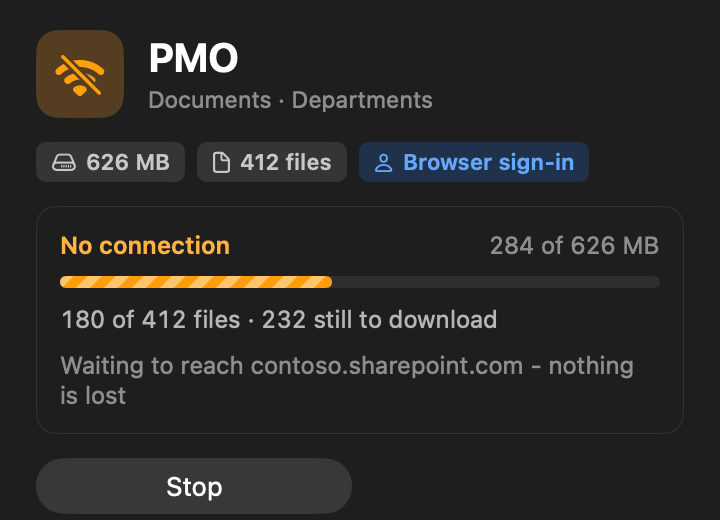
Offline sein ist für ShareClone ein normaler Zustand: Die Bibliothek zeigt «Keine Verbindung» und setzt von selbst fort. Eine Datei, die sich in SharePoint inzwischen geändert hat, wird neu geladen.
Demo-Bibliothek mit Platzhalterdaten.
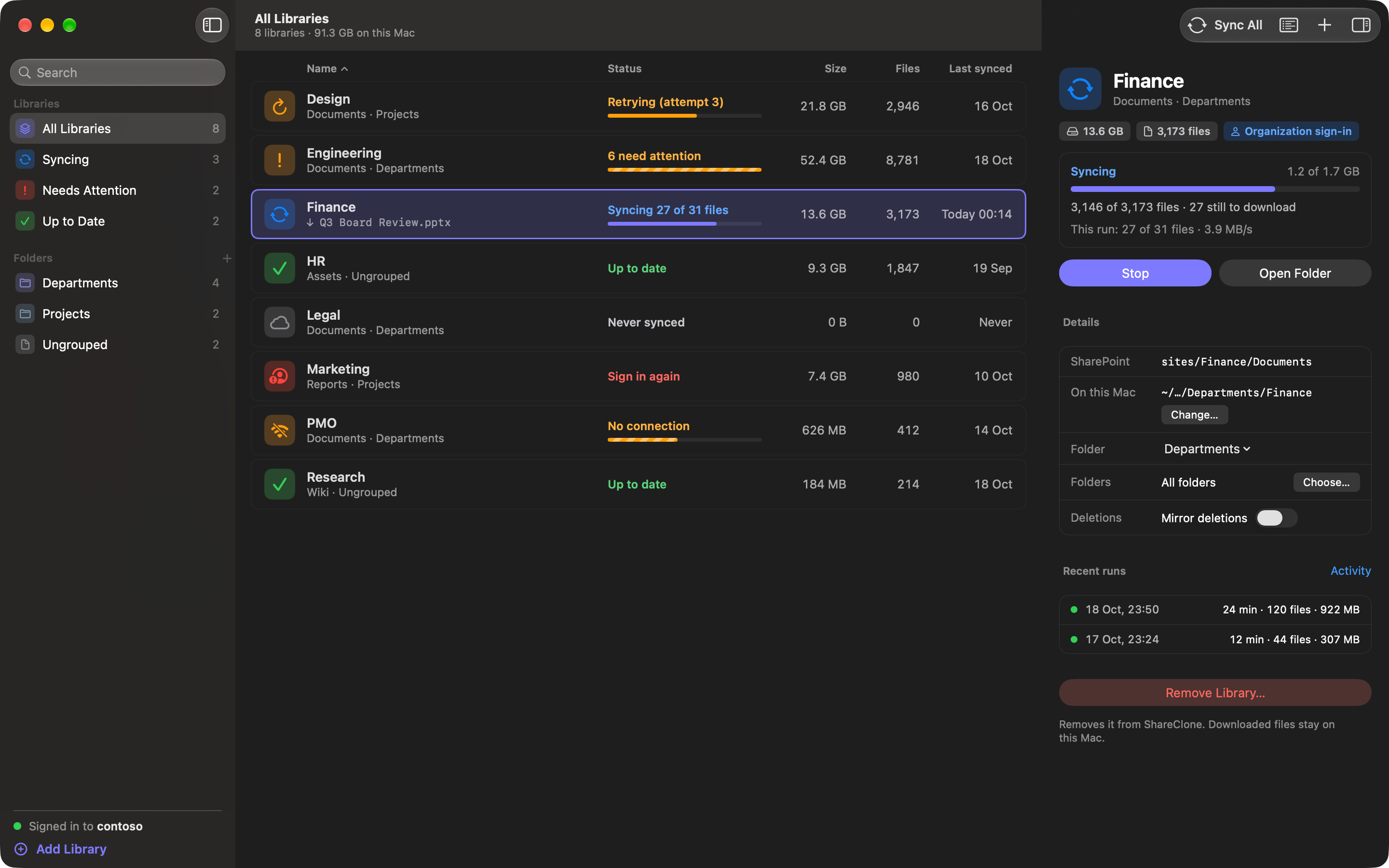
Eine native Mac-App mit Liste und Inspektor, hellem und dunklem Modus, Systemschriften und Tastaturkürzeln.
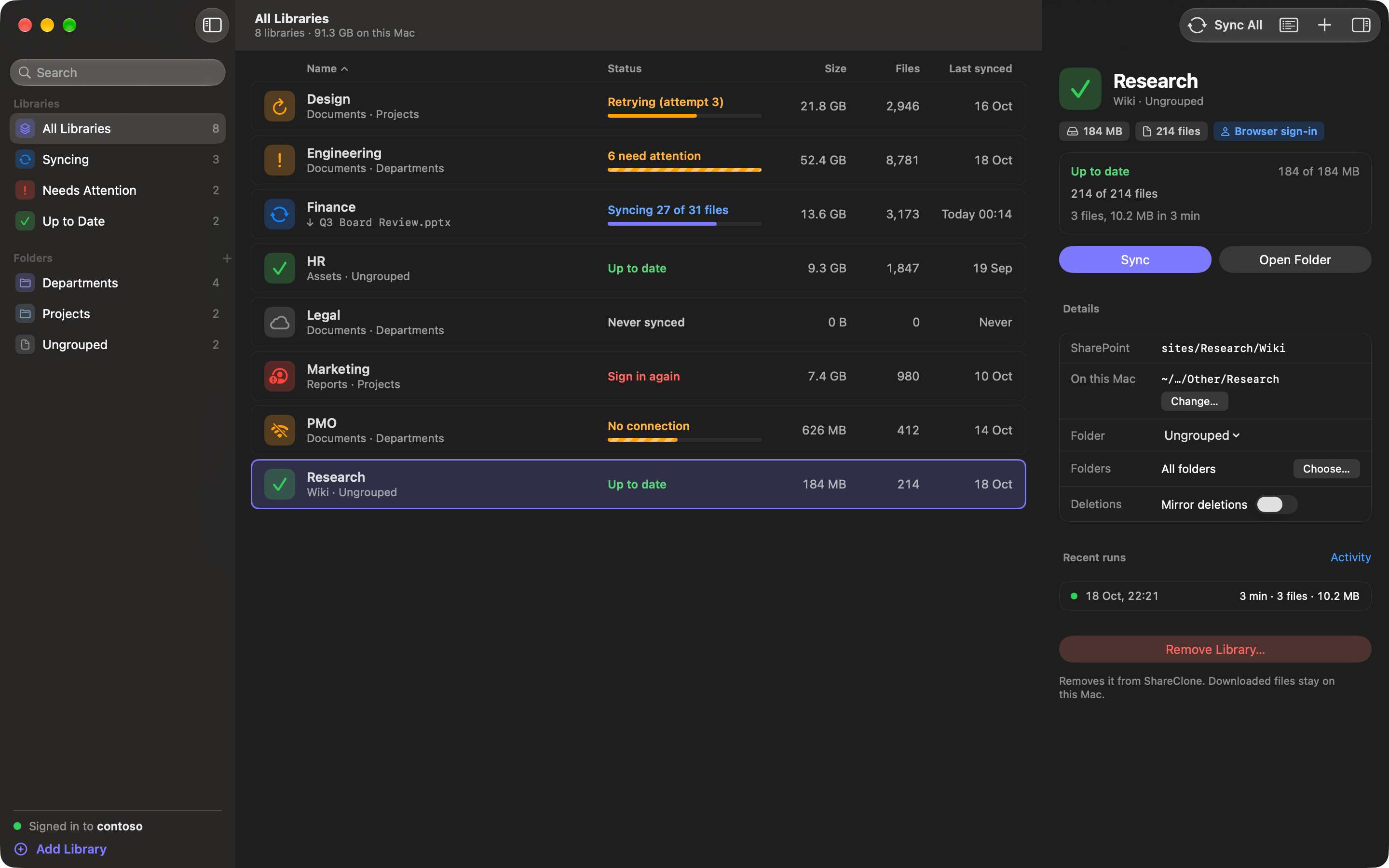
Jede Bibliothek zeigt einen klaren Status mit genauen Zahlen, etwa «27 of 31 files». ShareClone meldet «Up to date» erst, wenn nichts mehr aussteht, und eine Synchronisation, die mit fehlenden Dateien endet, sagt das.
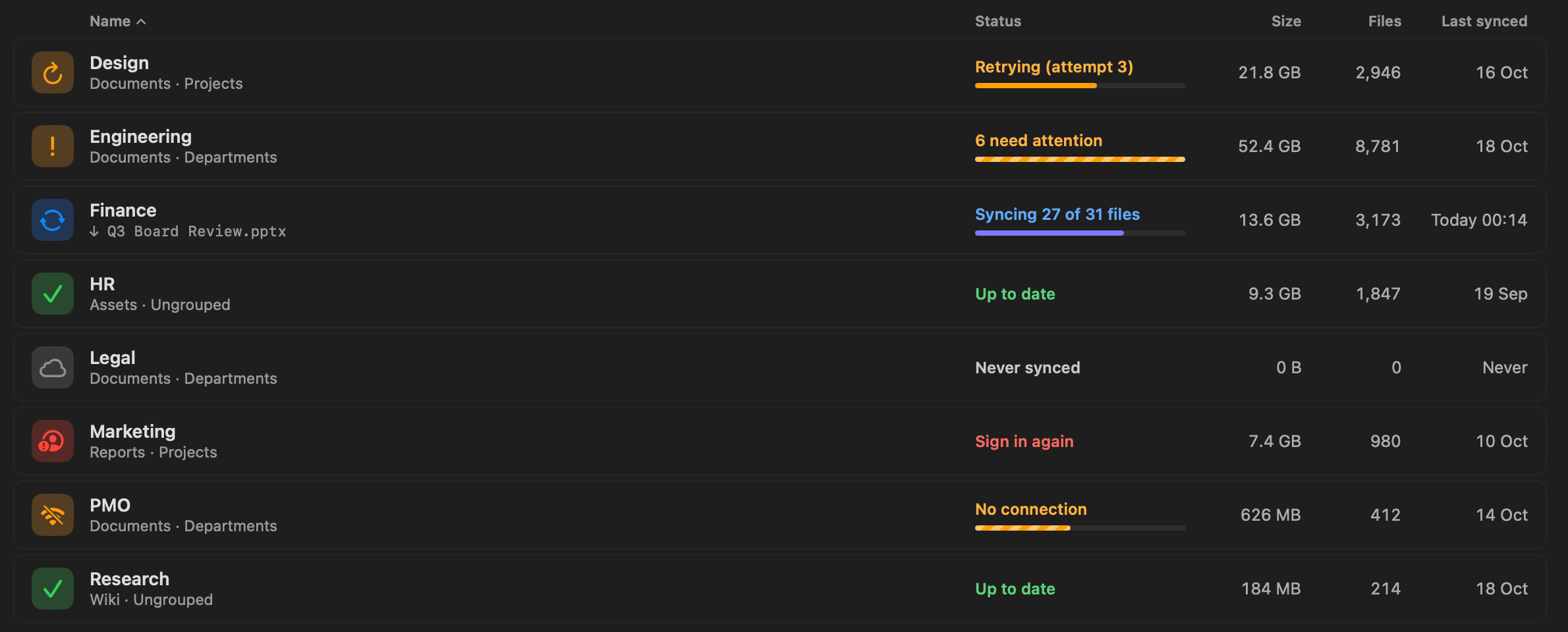
Nach der ersten Kopie prüft ShareClone Version und Grösse jeder Datei und lädt nur neue oder geänderte Dateien.
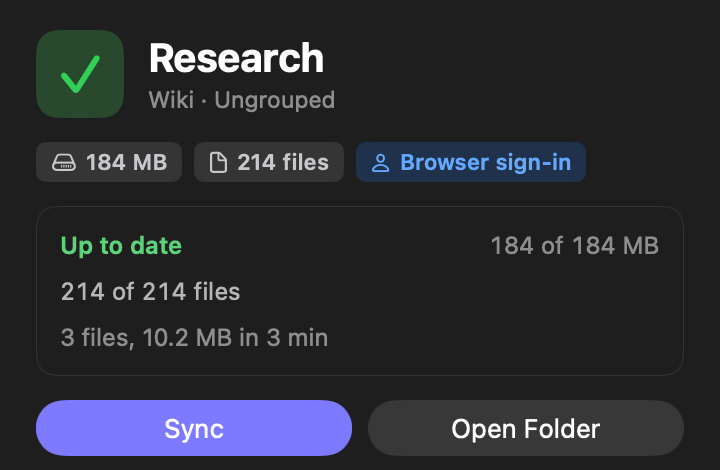
Wählen Sie Ordner innerhalb einer Bibliothek, legen Sie für jede Bibliothek den Speicherort auf Ihrem Mac fest und ordnen Sie Bibliotheken in verschachtelten Seitenleistenordnern.
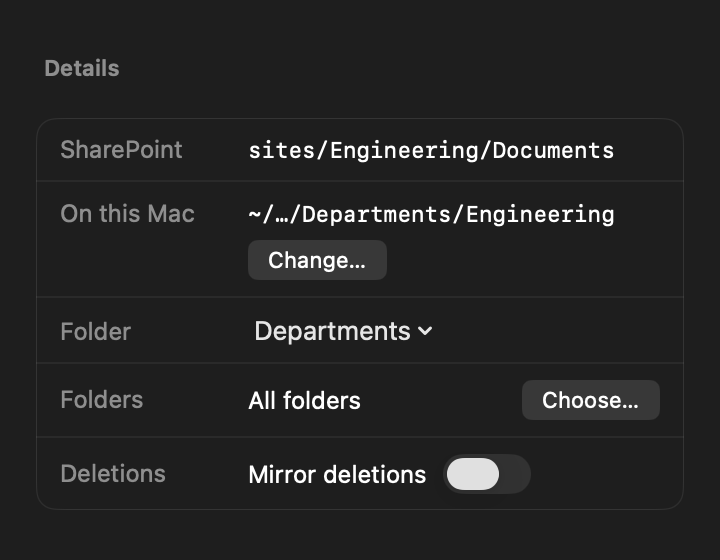
Drosselt SharePoint die Anfragen, wartet ShareClone so lange wie verlangt und versucht es mit wachsenden Pausen erneut. So wird auch eine grosse Bibliothek fertig.
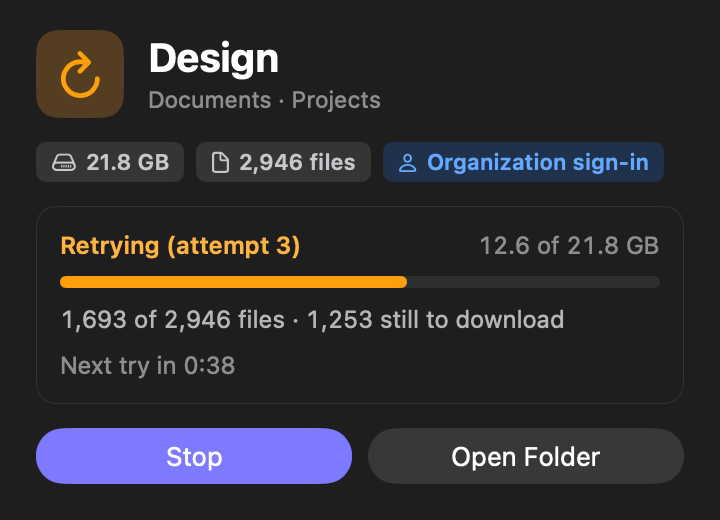
Die Aktivität beschreibt jedes Ereignis in einem verständlichen Satz, das neueste zuerst, die technischen Details einen Klick entfernt.
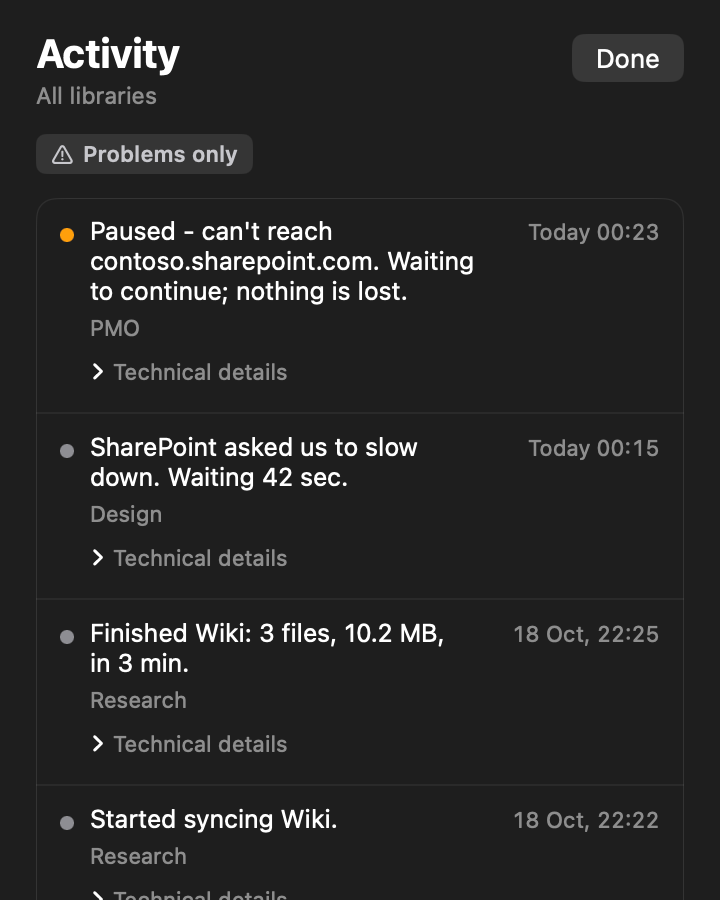
«Mirror deletions» ist standardmässig aus. Eingeschaltet verschwinden in SharePoint gelöschte Dateien auch aus Ihrer Kopie. Entfernt werden nur lokale Dateien, die ShareClone heruntergeladen hat.

Ist das Symbol in der Menüleiste eingeschaltet, laufen Synchronisationen nach dem Schliessen des Fensters weiter. Die Menüleiste zeigt den schlechtesten Status Ihrer Bibliotheken und eine Zeile pro Bibliothek.
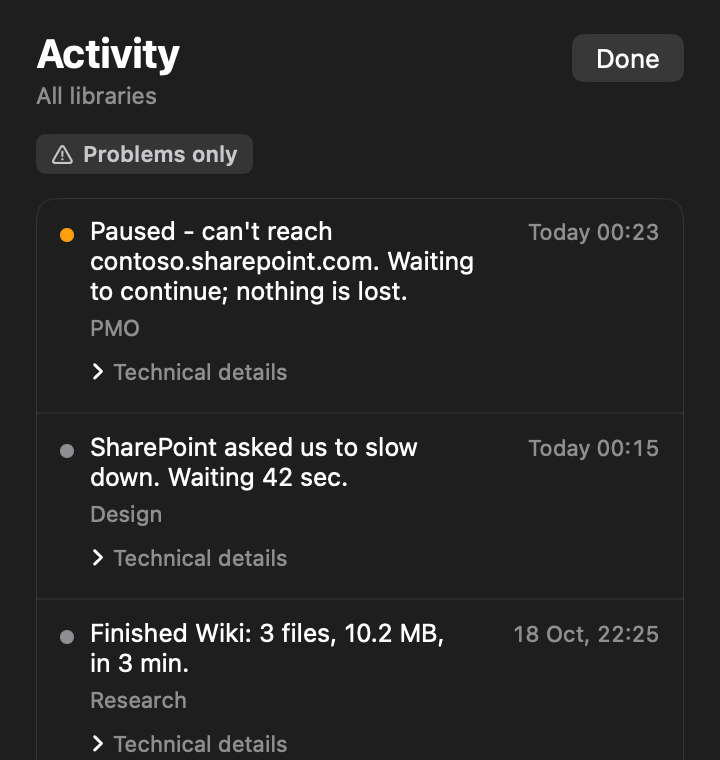
Mitteilungen melden, wenn eine Synchronisation fertig ist, Aufmerksamkeit braucht oder eine neue Anmeldung nötig ist. Routinefortschritt bleibt still.
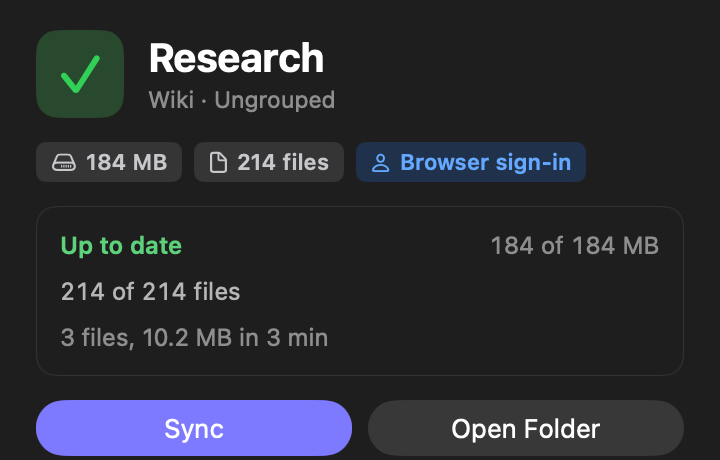
Wenn Sie zurückkommen, fasst «While you were away» zusammen, was in jeder Bibliothek passiert ist.
ShareClone liest nur aus SharePoint. Es lädt nie etwas hoch und bearbeitet oder löscht nie etwas in SharePoint.
Ihre Dateien und Ihre Anmeldung bleiben auf Ihrem Mac. ShareClone hat keine Konten, keine Analyse und kein Tracking, und nichts wird an uns gesendet.
ShareClone meldet sich über die normale Microsoft-Anmeldung Ihrer Organisation in einem integrierten WebKit-Fenster an. Es braucht weder eine App-Registrierung noch die Zustimmung eines Administrators.
Die Sitzung, die ShareClone verwendet, liegt im macOS-Schlüsselbund. Der eigene Gerätespeicher des Anmeldefensters merkt sich Ihre Microsoft-Anmeldung, damit Sie nicht jedes Mal nach MFA gefragt werden.
ShareClone spricht nur mit dem SharePoint und der Microsoft-Anmeldung Ihrer Organisation sowie mit Apple für Käufe.
Gratis laden.
Alles 14 Tage kostenlos testen. Keine Zahlung nötig.
ShareClone Pro
$49.99 einmalig (Lifetime).
$19.99 pro Jahr (automatisch verlängertes Abonnement). Das Jahresabonnement verlängert sich jedes Jahr automatisch, bis es gekündigt wird. Verwalten oder kündigen Sie es jederzeit in den Einstellungen Ihres Apple Accounts, spätestens 24 Stunden vor Ende der laufenden Periode.
Endet der Test ohne Kauf, pausiert die Synchronisation. Ihre Bibliotheken, heruntergeladenen Dateien und Einstellungen bleiben genau so, wie sie sind. Nichts wird gelöscht.
Käufe wickelt Apple ab. «Käufe wiederherstellen» ist in der App verfügbar.
Preise in US-Dollar. Ihr App Store zeigt den Preis für Ihr Land.
Bald im Mac App Store
Weder eine App-Registrierung noch eine Administrator-Zustimmung ist nötig. Sie melden sich in einem integrierten Fenster mit Ihrer normalen Microsoft-Anmeldung an, und ShareClone sieht nur, was Ihr eigenes Konto sehen darf.
Die Richtlinien Ihrer Organisation gelten weiterhin, und manche Organisationen schränken das Herunterladen von Firmendaten ein. Prüfen Sie Ihre.
Ja. Sie melden sich auf der eigenen Microsoft-Anmeldeseite Ihrer Organisation an, daher funktionieren MFA und Single Sign-on wie im Browser.
Die Bibliothek zeigt «Sign in again». Synchronisationen, die Sie selbst starten, können das Anmeldefenster öffnen. Automatische Synchronisationen, beim Start, nach dem Ruhezustand oder über «Sync All», öffnen nie selbst ein Fenster: Sie enden mit «Sign in again» und benachrichtigen Sie, wenn Mitteilungen eingeschaltet sind.
Bereits geladene Dateien bleiben unberührt, und die Synchronisation geht nach der Anmeldung weiter.
Nein. Es liest nur. Es lädt nie etwas hoch und bearbeitet, benennt oder löscht nie etwas in SharePoint.
Die optionale Einstellung «Mirror deletions» entfernt nur lokale Dateien, die ShareClone heruntergeladen hat, und ist standardmässig aus.
Dafür ist es gebaut: Es arbeitet Ordner für Ordner, setzt nach Unterbrechungen fort und holt bei späteren Synchronisationen nur Änderungen, mit Fortschrittszeile und genauen Zahlen. Der erste Scan einer sehr grossen Bibliothek kann einige Minuten dauern, und die Anzahl Elemente steigt, während er läuft.
Die Bibliothek zeigt «No connection», wartet und setzt von selbst fort, sobald Sie wieder verbunden sind. Nach dem Ruhezustand macht ShareClone weiter, und das Aktivitätsprotokoll vermerkt, dass der Computer geschlafen hat.
In den Ordner, den Sie für jede Bibliothek wählen, auf Wunsch in einem Unterordner mit dem Namen der SharePoint-Site. ShareClone verschiebt sie danach nie.
Die Liste der Bibliotheken, der Verlauf und Ihre Einstellungen liegen in den eigenen App-Daten von ShareClone auf Ihrem Mac.
Die Synchronisation pausiert. Bibliotheken, heruntergeladene Dateien und Einstellungen bleiben, nichts wird gelöscht. Kaufen Sie Pro (Lifetime oder Yearly), um weiterzumachen.
Nein. ShareClone ist ein unabhängiges Produkt der Davidovski GmbH. Es ist weder mit Microsoft noch mit Apple verbunden und wird von keinem der beiden unterstützt oder gesponsert.
Bald im Mac App Store
Gratis laden. 14 Tage kostenlos testen.