

Ein lokales Archiv der Projektbibliothek, das sich selbst aktuell hält.
Projektbibliotheken wachsen über Jahre, und die wichtigen Fassungen liegen in Ordnern, die niemand öffnet. ShareClone hält eine Kopie der ganzen Bibliothek oder nur der gewählten Ordner auf Ihrem Mac und aktualisiert sie im Hintergrund.
Wo es heute hakt
Das Projekt endet, die Site wird archiviert oder migriert, und die Unterlagen für die nächste Phase sind plötzlich schwerer zu erreichen. Die Bibliothek von Hand herunterzuladen kostet einen Nachmittag und muss bei jeder Änderung wiederholt werden.
Wie ShareClone das löst
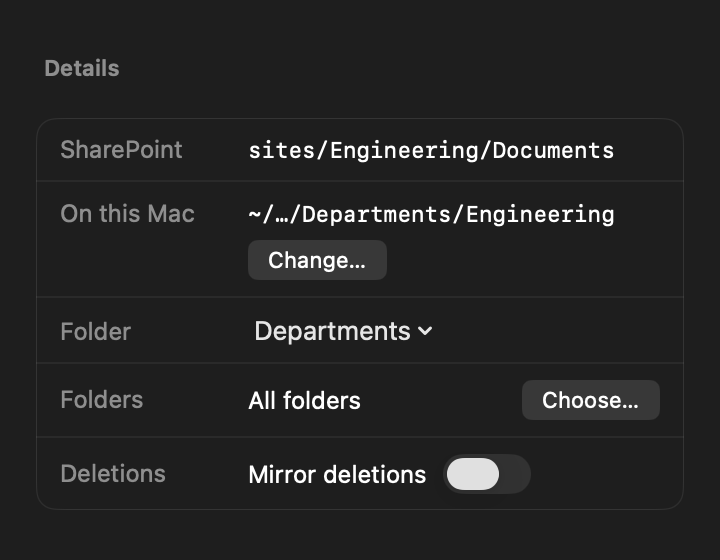
Fügen Sie die Projektbibliothek einmal hinzu und wählen Sie die Ordner, die zählen. Ordnen Sie Bibliotheken in verschachtelten Seitenleistenordnern, zum Beispiel einen Ordner pro Programm. ShareClone lädt Ordner für Ordner und holt bei jeder späteren Synchronisation nur Dateien, die neu sind oder sich geändert haben.
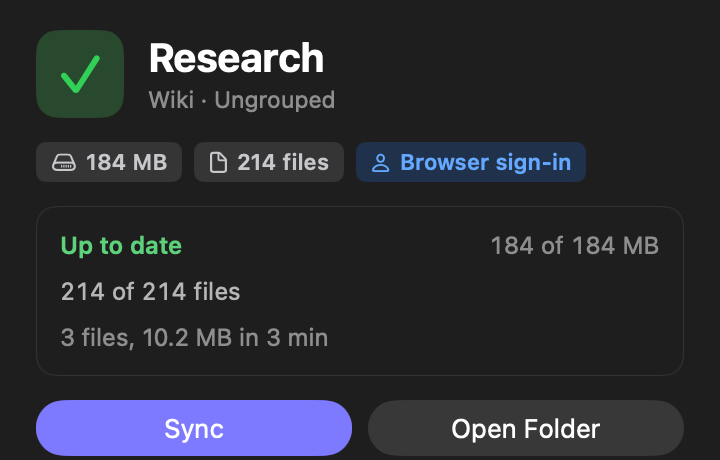
Ist das Symbol in der Menüleiste eingeschaltet, laufen Synchronisationen nach dem Schliessen des Fensters weiter. Optionale Mitteilungen melden, wenn eine Synchronisation fertig ist, Aufmerksamkeit braucht oder eine neue Anmeldung nötig ist. Öffnen Sie ShareClone wieder, fasst «While you were away» zusammen, was in jeder Bibliothek passiert ist.
Was gleich bleibt
Ihre Dateien kommen in den Ordner, den Sie wählen, und bleiben dort. ShareClone liest nur aus SharePoint und ändert nichts an der Projekt-Site.
Häufige Fragen
Kommt es mit sehr grossen Bibliotheken zurecht?
Dafür ist es gebaut: Es arbeitet Ordner für Ordner, setzt nach Unterbrechungen fort und holt bei späteren Synchronisationen nur Änderungen, mit Fortschrittszeile und genauen Zahlen. Der erste Scan einer sehr grossen Bibliothek kann einige Minuten dauern, und die Anzahl Elemente steigt, während er läuft.
Was passiert, wenn meine Sitzung abläuft?
Die Bibliothek zeigt «Sign in again». Synchronisationen, die Sie selbst starten, können das Anmeldefenster öffnen. Automatische Synchronisationen, beim Start, nach dem Ruhezustand oder über «Sync All», öffnen nie selbst ein Fenster: Sie enden mit «Sign in again» und benachrichtigen Sie, wenn Mitteilungen eingeschaltet sind.
Bereits geladene Dateien bleiben unberührt, und die Synchronisation geht nach der Anmeldung weiter.
Wohin kommen meine Dateien?
In den Ordner, den Sie für jede Bibliothek wählen, auf Wunsch in einem Unterordner mit dem Namen der SharePoint-Site. ShareClone verschiebt sie danach nie.
Die Liste der Bibliotheken, der Verlauf und Ihre Einstellungen liegen in den eigenen App-Daten von ShareClone auf Ihrem Mac.
Weitere Einsatzfälle
Beratende
Die SharePoint-Bibliothek eines Kunden auf dem Mac, für Flüge, Kundentermine und Hotel-WLAN.
Revision und Prüfteams
Eine vollständige lokale Kopie der Unterlagen, mit genauen Zahlen und lesbarem Protokoll.
Analyse vor einer Migration
Eine vollständige lokale Kopie einer Bibliothek, bevor sie verschoben oder umgebaut wird.
Nehmen Sie SharePoint mit.


Bald im Mac App Store
Gratis laden. 14 Tage kostenlos testen.
Preisdetails und Fragen zum Kauf